爱思助手 Windows 版下载完整攻略:新手从安装到连接设备全流程
对于苹果用户而言,找到一款高效且安全的设备管理工具至关重要,爱思助手作为备受青睐的 iOS 设备管理软件,其 Windows 版因适配广泛、功能全面成为多数用户的首选。但很多新手在首次接触时,常会困惑“哪里能安全下载”“安装后如何连接设备”,本文就为大家带来爱思助手 Windows 版下载到使用的完整攻略,新手也能轻松上手。
一、先确认:你的 Windows 系统是否适配爱思助手?
在下载前,首先要确认电脑系统是否符合要求,避免出现安装失败或功能异常的情况。根据爱思助手官方说明,当前最新版 Windows 版支持 Win10、Win11 32位和64位系统;若使用 Win7 及以下系统,需下载对应兼容版本(最后一个支持 Win7 的版本为 12.10.11.2),Win XP 则需选择 12.1.3.6 版本。建议提前检查电脑系统版本,确保与下载版本匹配,提升使用稳定性。
二、爱思助手 Windows 版官方下载步骤(避坑指南)
下载爱思助手 Windows 版的核心是“认准官方渠道”,非官方渠道可能存在捆绑软件、篡改程序等风险,具体步骤如下:
第一步:打开电脑浏览器,输入爱思助手官方网址(www.i4.cn),避免通过搜索引擎广告链接进入,防止误入钓鱼网站。进入官网后,点击顶部“下载中心”,选择“电脑端”分类,即可看到 Windows 版的下载选项。
第二步:根据电脑系统选择对应版本,64位系统点击“Windows 64位 适用本机”,32位系统选择“Windows 32位 适用本机”;若需安装旧版适配低系统,可下拉页面找到“历史版本”板块,选择对应版本下载。点击下载后,等待安装包完成下载,建议保存到桌面,方便后续查找。
第三步:下载完成后,双击安装包进入安装向导。建议选择“自定义安装”,手动设置安装路径(避免默认安装到C盘占用系统空间),同时取消页面中不必要的附加组件(官方版默认无强制捆绑,需仔细核对)。设置完成后点击“立即安装”,等待1-2分钟即可完成安装,桌面会生成爱思助手快捷图标。
三、安装后关键一步:连接 iPhone 设备流程
安装完成后,打开爱思助手,接下来教大家如何顺利连接 iPhone 设备:
- 用原装或经过 MFi 认证的数据线连接 iPhone 和电脑,台式机建议连接机箱后面的 USB 接口,供电更稳定,避免因接口接触不良导致无法识别。
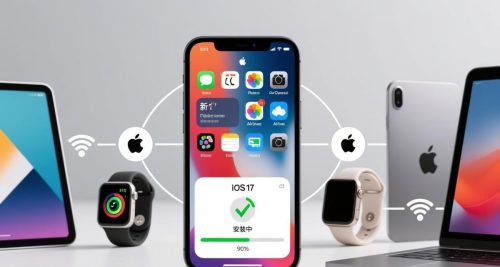
- 连接后,iPhone 屏幕会弹出“信任此电脑”的提示,点击“信任”并输入手机解锁密码,确认信任后,爱思助手会自动识别设备。若未弹出提示,可重启手机和电脑后重新连接。
- 等待几秒后,爱思助手首页会显示设备型号、系统版本、电池健康度等信息,说明连接成功,此时即可使用刷机、备份、应用下载等核心功能。
四、新手必看的下载安装注意事项
- 全程务必通过官方渠道下载,若从第三方网站获取安装包,可能携带恶意软件,威胁设备和数据安全。
- 安装时关闭电脑杀毒软件(部分杀毒软件可能误报),安装完成后再重新开启,避免影响安装进程。
- 首次连接设备失败时,可检查数据线是否完好、设备是否解锁,或通过爱思助手“工具箱-安装驱动”功能,重新安装苹果官方驱动。
爱思助手 Windows 版下载安装的核心是“认准官方渠道、匹配系统版本、正确完成信任授权”,按照本文步骤操作,新手也能顺利完成。连接设备后,就可以体验爱思助手的全能管理功能了。如果需要了解具体功能的使用方法,可查看本站其他教程。