爱思助手投屏功能的iOS设备连接方式有哪些?详细操作指南
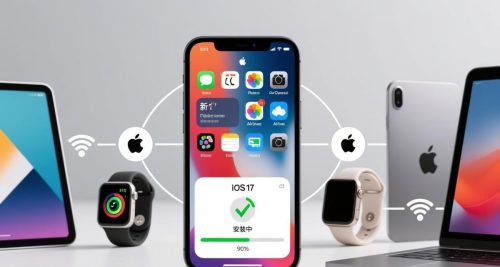
爱思助手投屏功能专为iOS设备深度优化,提供无线投屏(AirPlay屏幕镜像) 和有线投屏(USB直连) 两种核心连接方式,无需在iOS设备上安装额外APP,操作便捷且兼容性强。两种方式各有优势,适用于不同场景,下面详细介绍每种连接方式的操作步骤、适用场景及注意事项。
一、连接前准备工作(通用要求)
无论选择哪种连接方式,都需完成以下准备工作,确保投屏顺利进行:
- 1. 电脑端安装最新版爱思助手(Windows版或Mac版),或独立“爱思投屏工具”(推荐V6.0+)
- 2. iOS设备系统版本需iOS 7.0及以上(推荐iOS 10.0+,功能更完整,稳定性更强)
- 3. 确保iOS设备屏幕处于解锁状态,且电量充足(建议≥30%)
- 4. 关闭电脑端防火墙、杀毒软件或VPN,避免干扰连接(可临时关闭,连接成功后再开启)
- 5. 准备工具:无线投屏需同一WiFi网络;有线投屏需原装或MFi认证数据线
二、无线投屏(AirPlay屏幕镜像)连接方式
无线投屏通过AirPlay协议实现,无需数据线,适合办公演示、家庭娱乐等灵活场景,操作步骤如下:
(一)详细操作步骤
- 1. 电脑端启动爱思助手,进入“工具箱”,点击“屏幕镜像”或“手机投屏直播”功能
- 2. 确保iOS设备与电脑连接同一WiFi网络,优先选择5GHz频段(避免2.4GHz网络卡顿,提升传输稳定性)
- 3. 调出iOS设备控制中心:
- iPhone X及以上机型:从屏幕右上角向下滑动
- iPhone 8及以下机型/iPad:从屏幕底部向上滑动
- 4. 点击控制中心中的“屏幕镜像”(旧系统显示为“AirPlay”),在设备列表中选择电脑端显示的爱思投屏设备名称(如“DESKTOP-ABC123”)
- 5. 首次连接时,iOS设备会弹出“信任此电脑”提示,点击“信任”并输入解锁密码,完成连接
- 6. 连接成功后,iOS设备屏幕会实时显示在电脑上,可在爱思投屏界面调节画质、音量,或进行录制、标注等操作
(二)适用场景与优势
- 适用场景:办公演示、视频观看、文档分享等无需低延迟的场景
- 核心优势:无需数据线,操作灵活,可在一定范围内移动设备
- 其他优势:支持多设备同时投屏(最多4台,视电脑性能而定),适合多机对比演示
(三)注意事项与优化建议
- 禁用路由器AP隔离功能,否则iOS设备无法搜索到电脑投屏设备
- 避免多设备同时占用WiFi带宽,可关闭其他设备的视频、下载等占用网络的操作
- iOS 11.0+设备支持自动连接,无需手动输入投屏码,连接更便捷
- 若搜索不到设备,可在爱思投屏界面点击“重启投屏服务”,或重启iOS设备与电脑后重试
三、有线投屏(USB直连)连接方式
有线投屏通过USB数据线直接连接iOS设备与电脑,延迟低(≤50ms)、画质稳定,适合游戏直播、高清视频播放等对延迟敏感的场景,操作步骤如下:
(一)详细操作步骤
- 1. 电脑端启动爱思助手,进入“工具箱”,点击“屏幕镜像”或“手机投屏直播”功能
- 2. 使用原装或MFi认证数据线连接iOS设备与电脑,建议连接电脑后置USB接口(供电更稳定,传输速度更快)
- 3. iOS设备屏幕弹出“信任此电脑”提示,点击“信任”并输入解锁密码(若未弹出提示,可在“设置-通用-还原-还原位置与隐私”后重试)
- 4. 爱思助手自动识别设备并启动投屏,无需额外操作,iOS设备屏幕实时显示在电脑上
- 5. 可在爱思投屏界面调节画质(标清/高清/超清)、开启硬件加速,或进行录制、截图等操作
(二)适用场景与优势
- 适用场景:游戏直播、高清视频播放、专业演示等对延迟和画质要求高的场景
- 核心优势:延迟低(≤50ms)、画质稳定,不受网络波动影响
- 其他优势:无需WiFi环境,适合无网络或网络不稳定的场所
(三)注意事项与优化建议
- 确保数据线支持文件传输功能(可通过连接后是否显示“信任此电脑”提示判断)
- 老旧设备建议使用有线连接,提升稳定性,避免无线投屏卡顿
- 若连接失败,检查数据线是否损坏、USB接口是否正常,或更换数据线/接口重试
- 可在爱思助手设置中开启“保持设备唤醒”,避免投屏过程中设备自动锁屏
四、两种连接方式对比与选择建议
对比项
无线投屏(AirPlay)
有线投屏(USB直连)
延迟
较高(约100-300ms,受网络影响)
极低(≤50ms,稳定)
画质
良好(受网络带宽影响)
极佳(无损传输)
灵活性
高(无需数据线,可移动)
低(受数据线长度限制)
网络要求
必须同一WiFi(优先5GHz)
无需网络
适用场景
办公演示、家庭娱乐、文档分享
游戏直播、高清视频、专业演示
选择建议:根据场景需求选择连接方式——追求灵活选无线,追求稳定低延迟选有线。
五、常见问题解决方法
- 1. 搜不到投屏设备:检查电脑防火墙是否关闭,爱思投屏服务是否启动,或重启设备后重试;确保iOS设备与电脑连接同一WiFi(无线)
- 2. 连接失败提示“信任此电脑”:在iOS设备上点击“信任”并输入解锁密码;若未弹出提示,还原位置与隐私后重试
- 3. 投屏画面卡顿/延迟高:无线模式切换至5GHz WiFi,关闭电脑后台占用资源的程序;优先选择有线投屏
- 4. 投屏无声音:检查电脑声卡驱动是否正常,在投屏设置中勾选“传输音频”;升级爱思助手至最新版本
- 5. 投屏过程中设备断开连接:检查数据线连接是否稳定(有线);确保WiFi信号良好,避免距离过远(无线)
六、进阶技巧:提升投屏体验
- 1. 多设备同时投屏:爱思助手支持一台电脑同时接收多个iOS设备画面,适合多机对比演示,最多可连接4台设备(视电脑性能而定)
- 2. 投屏录制与标注:在爱思投屏界面点击“录制”按钮,可录制投屏画面;点击“标注”按钮,可在投屏画面上添加文字、图形,适合教学演示
- 3. 直播推流功能:爱思投屏工具内置直播推流接口,可将投屏画面同步推流至直播平台,适合游戏直播、产品演示等场景
- 4. 画质调节:根据需求选择标清、高清或超清画质,平衡流畅度与清晰度;老旧设备建议选择标清画质,提升流畅度
七、总结
爱思助手投屏功能的iOS设备连接方式主要有无线投屏(AirPlay屏幕镜像) 和有线投屏(USB直连) 两种,操作简单、兼容性强,无需在iOS设备上安装额外APP。无线投屏适合灵活场景,有线投屏适合低延迟、高质量场景,可根据需求选择。若设备符合要求,按照上述步骤操作,即可顺利实现iOS设备投屏,体验高清稳定的跨屏互动。