iCloud照片空间管理完全指南2026:释放iPhone存储空间的高效方法
iCloud照片存储空间不足的困境
随着iPhone相机像素越来越高、视频录制质量越来越强,照片和视频文件占用的存储空间也在急剧增长。一张4800万像素的ProRAW照片可能高达50-80MB,一段1分钟的4K HDR视频可能超过400MB。对于128GB或256GB存储的iPhone用户来说,照片和视频往往是最大的空间消耗者。iCloud照片是苹果提供的云存储解决方案,但很多用户并不清楚如何高效管理iCloud空间。爱思助手固件降级也需要足够的本地存储空间,合理管理照片是释放空间的第一步。
2026年iCloud提供了多种存储方案,从免费的5GB到2TB的付费方案。但仅仅增加云存储容量并不能解决所有问题,正确的管理策略才能让你在有限的存储空间内保留所有珍贵的照片和视频。
iCloud照片的存储机制详解
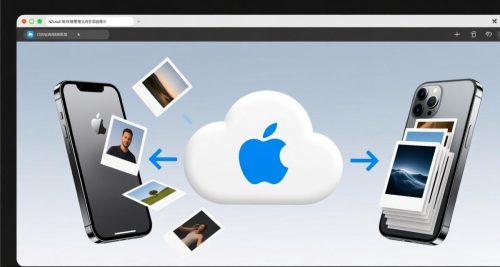
要高效管理iCloud照片空间,首先需要理解其存储机制。优化iPhone存储空间功能是iCloud照片管理的核心。开启后,原始分辨率照片和视频会上传到iCloud,而iPhone本地只保留较小的优化版本。当你需要查看或编辑原始照片时,iPhone会自动从iCloud下载。这意味着你的iPhone看似可以存储无限多的照片,但实际原始文件都在云端。
iCloud+方案选择:5GB免费空间对大多数用户远远不够,50GB方案(月费6元)适合轻度用户,200GB方案(月费21元)适合中等用户,2TB方案(月费68元)适合重度用户或家庭共享。爱思助手SHSH备份与iOS固件降级指南中也建议在进行系统操作前先确保iCloud有足够空间。苹果还提供家庭共享方案,最多6人共享200GB或2TB的存储空间,性价比更高。
开启”优化iPhone存储空间”的正确方法
开启优化存储是释放iPhone空间最有效的方法。具体步骤:打开”设置”→点击你的Apple ID头像→”iCloud”→”照片”→开启”优化iPhone存储空间”。开启后,iPhone会自动管理本地照片的存储——空间不足时自动删除已上传到iCloud的原始照片的本地副本,保留较小尺寸的优化版本。
需要注意的问题:开启优化存储后,查看原始照片时需要网络连接来从iCloud下载。如果你经常在没有网络的环境中需要查看照片,建议不要开启此功能,或者提前将重要照片下载到iPhone本地。爱思助手视频压缩与转码功能可以在本地压缩视频文件来释放空间,作为iCloud的补充方案。
检查优化效果:开启后可以在”设置”→”通用”→”iPhone存储空间”中查看照片占用的空间变化。通常开启优化存储后,照片占用的空间会减少50%-70%。如果空间节省不明显,可能是因为照片数量较少或大部分照片本身已经是小尺寸。
批量删除不需要的照片和视频
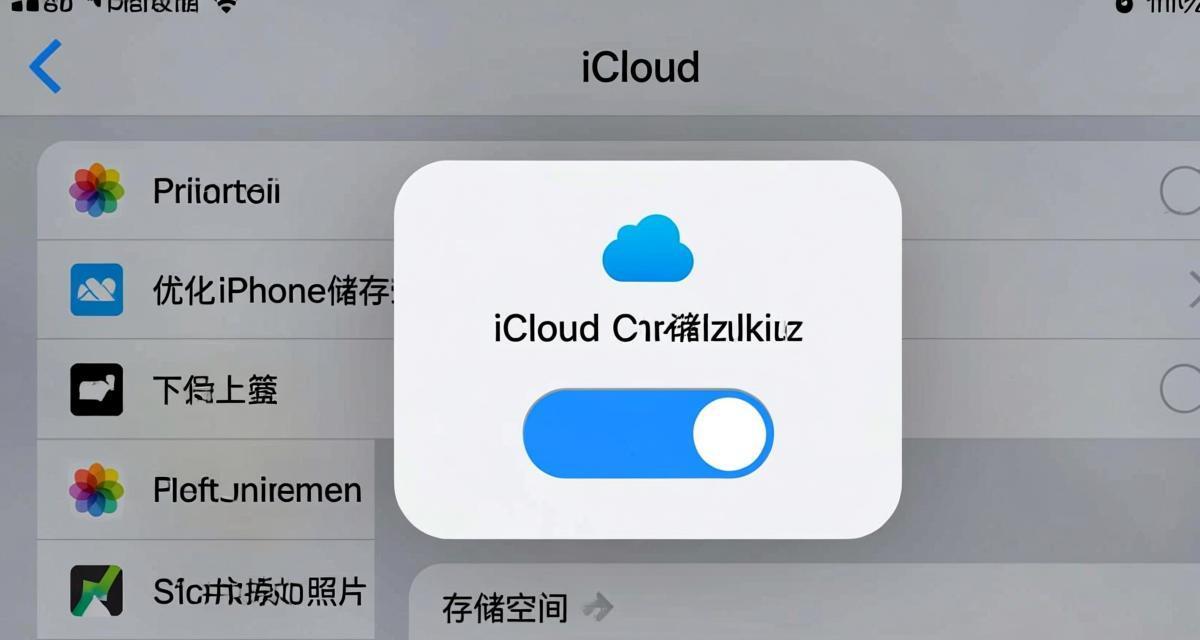
很多用户的iCloud中存储了大量不需要的内容——重复照片、截图、模糊照片、大视频文件等。清理这些内容可以快速释放大量空间。
重复照片清理:iOS系统会在”相簿”→”重复项目”中自动检测重复照片。你可以逐组查看并合并或删除重复项。合并后只保留最高质量的版本。2026年的检测算法更加智能,能识别经过简单编辑(如裁剪、滤镜)的重复照片。
截图和屏幕录制清理:截图和屏幕录制通常不需要长期保留,但会大量积累。爱思助手截屏录屏功能完全指南介绍了截屏的各种用途,但建议定期清理不需要的截图。在”相簿”→”截图”中可以批量选择删除。
大视频文件管理:视频是最大的空间消耗者。在”设置”→”通用”→”iPhone存储空间”→”照片”中,可以按文件大小排序查看所有视频。对于不再需要的视频,直接删除可以释放大量空间。
共享相册与家人共享空间管理
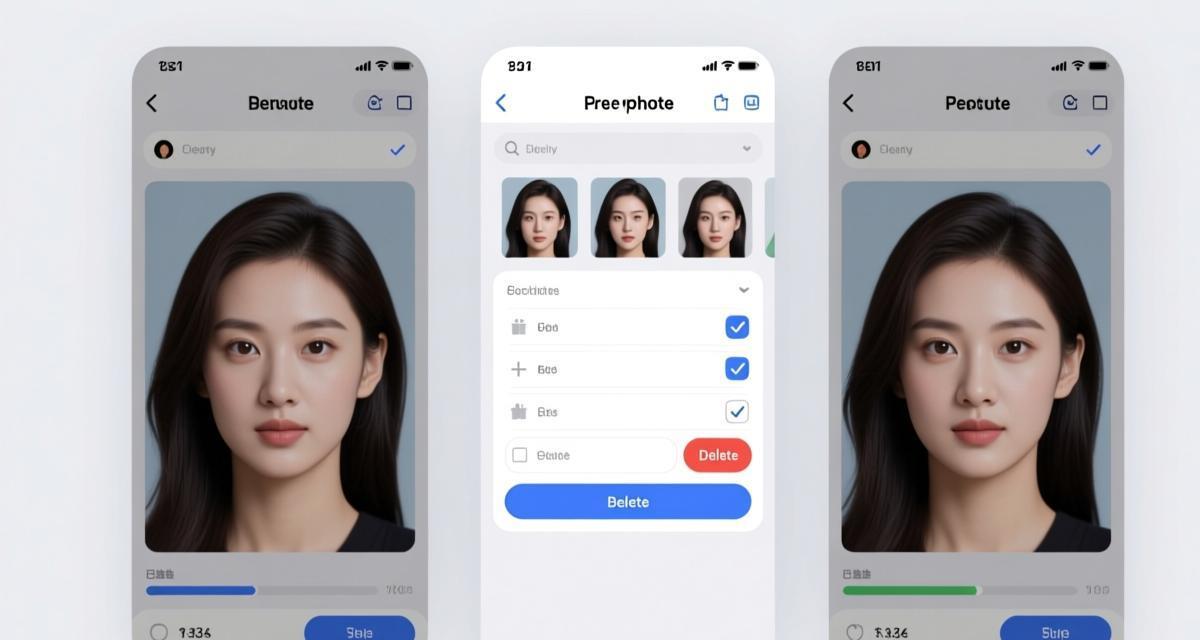
共享相簿功能允许你与家人和朋友共享照片,但如果不加管理,共享的照片和视频也会占用你的iCloud空间。
共享相簿设置:每个共享相簿最多可包含5000张照片和视频,所有参与者的共享内容都计入相簿创建者的iCloud空间。如果你是多个共享相簿的创建者,这些相簿中的所有内容都会占用你的空间。爱思助手App批量管理与卸载教程建议定期清理不活跃的共享相簿。
家人共享照片:开启家人共享后,家庭成员的照片会自动添加到”家庭”相簿中。如果你不希望某些照片被共享,可以在拍摄前关闭”自动共享到家庭”选项。
删除已备份的照片释放空间
很多用户误以为删除iPhone上的照片就能释放iCloud空间,实际上需要确认删除操作同时应用于iCloud。正确的删除步骤:
方法一:在”照片”App中选中要删除的照片,点击删除。系统会提示”此照片将从iPhone和iCloud中删除”。确认后,照片会进入”最近删除”相簿,保留30天后永久删除。要立即释放空间,需要手动进入”最近删除”相簿进行彻底删除。
方法二:在iCloud网页版(icloud.com)的照片中删除,同样会同步删除所有设备上的对应照片。这种方法适合在电脑上批量管理照片。爱思助手IPA签名全攻略提到,某些大型App安装也需要释放空间,照片清理是最快的释放方式之一。
重要提醒:删除操作是跨设备同步的。一旦从iCloud中删除照片,所有同步了iCloud照片的设备都会删除该照片。建议在删除前先将重要照片备份到电脑或其他存储介质。
使用”最近删除”相簿管理空间
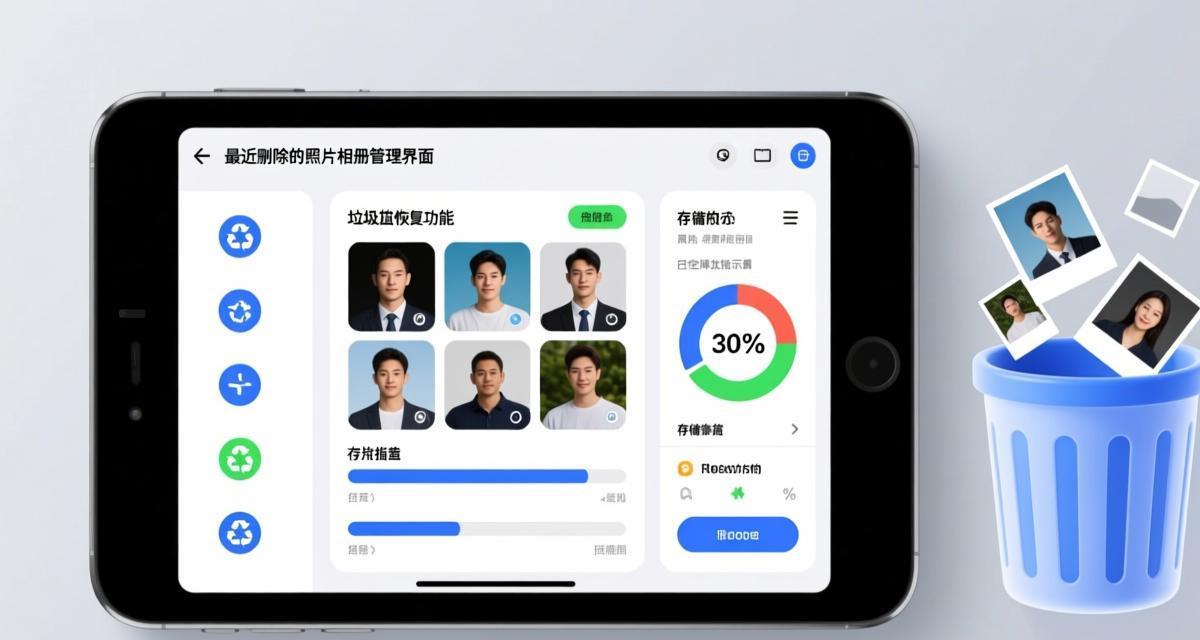
删除的照片和视频会在”最近删除”相簿中保留30天,这期间它们仍然占用iCloud存储空间。如果你需要立即释放空间,必须手动清空”最近删除”。
批量清空方法:打开”照片”App→”相簿”→”最近删除”→点击右上角的”选择”→”全部”→”删除”。系统会确认”永久删除所有项目”,确认后这些项目的iCloud空间才会被真正释放。
选择性恢复:在30天内,你可以随时从”最近删除”中恢复误删的照片。恢复后照片会回到原来的相簿位置。但恢复操作会重新占用iCloud空间。
常见问题FAQ
Q1:开启优化存储后,照片质量会下降吗?
优化存储只影响iPhone本地存储的版本。iCloud中始终保存原始分辨率照片。当你在iPhone上查看单张照片或进行编辑时,iPhone会自动下载原始版本。因此,照片质量不会因为开启优化存储而下降,只是需要网络连接来下载原始文件。
Q2:如何查看iCloud照片实际占用了多少空间?
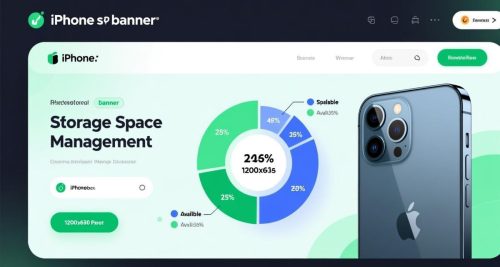
在”设置”→点击Apple ID头像→”iCloud”→”管理账户存储空间”中,可以查看各应用占用的空间明细。照片和视频通常会占据最大比例。这里可以看到iCloud总空间使用量、各应用的具体占用,以及可以释放多少空间。
Q3:删除iCloud照片会同时删除所有设备上的照片吗?
是的。如果你开启了iCloud照片功能(设置中的”同步此iPhone”已开启),删除操作会同步到所有使用同一Apple ID的设备。这是iCloud照片的核心设计——所有设备保持一致。如果你只想在iPhone上删除照片而保留iCloud中的副本,需要先关闭iCloud照片同步。
Q4:如何将照片从iCloud下载到电脑备份?
有几种方法:使用iCloud网页版(icloud.com)的照片功能选择性下载;使用Windows的iCloud客户端自动下载;使用Mac的”照片”App将iCloud照片同步到本地。对于大量照片,建议使用有线连接通过爱思助手或Image Capture批量导出到电脑。
Q5:免费5GB的iCloud空间不够用怎么办?
最经济的方式是开启优化iPhone存储空间,让iPhone本地只保留优化版本。其次定期清理截图、重复照片和”最近删除”中的内容。如果仍然不够,考虑升级到50GB方案(6元/月)。对于有大量4K视频的用户,200GB方案(21元/月)更为合适。