2026爱思助手新手入门全攻略 从下载到设备管理一步到位
爱思助手是苹果设备专用的高效管理工具,支持刷机、备份、投屏、验机等全功能,2026最新版完美适配iOS 17和iPhone 17系列。对于新手而言,从下载安装到设备连接的全流程操作是入门关键,本文整理了零基础可上手的完整攻略,同时解决新手高频遇到的安装、识别问题,让你快速掌握爱思助手基础使用方法。

一、入门前准备:确认设备系统适配性
使用爱思助手前需先确认电脑系统与苹果设备的适配要求,避免后续出现安装失败、功能不兼容的问题,这是新手最容易忽略的步骤。
1. 电脑系统适配要求
Windows端支持Win10/11 32/64位系统,Win7及以下需下载兼容版本;Mac端要求macOS 10.12及以上,建议升级至macOS 11.0+提升稳定性。
2. 苹果设备适配要求
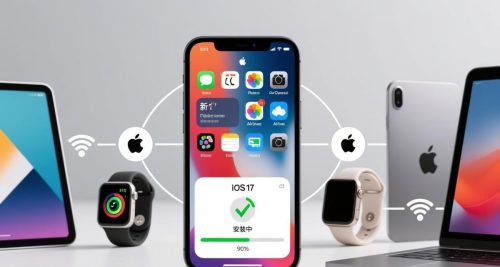
支持iPhone 4s至iPhone 17全系列、iPad全系列,系统版本需iOS 7.0及以上,iOS 17/iPhone 17系列需搭配爱思助手V8.50及以上版本。
二、官方下载安装:避坑第三方渠道,安全操作

爱思助手的安装失败问题多源于非官方渠道,新手务必认准官方下载地址,按步骤操作可避免90%的安装问题,详细的下载安装步骤可参考爱思助手 Windows 版下载完整攻略。
1. 官方下载步骤
打开浏览器输入爱思助手官方网址www.i4.cn,进入下载中心选择电脑端对应版本,Windows按系统位数选64/32位,Mac直接下载最新版,建议保存安装包至桌面方便查找。
2. 安全安装要点
选择自定义安装,将软件安装至非C盘位置;安装前临时关闭杀毒软件和防火墙,避免误拦截安装进程;取消所有非必要附加组件,官方版无强制捆绑插件。
三、设备连接:完成信任授权,实现一键识别

安装完成后,设备连接是新手的核心操作,按步骤完成信任授权即可让爱思助手快速识别苹果设备,若出现无法识别问题,可参考爱思助手无法识别设备5大解决方案。
1. 硬件连接要求
使用原装或MFi认证数据线,台式机连接机箱后置USB接口,笔记本可任选USB口,确保供电和数据传输稳定。
2. 信任授权操作
数据线连接电脑与苹果设备后,解锁设备,屏幕会弹出「信任此电脑」提示,点击信任并输入设备解锁密码,等待3-5秒,爱思助手即可自动识别设备。
3. 基础设备管理
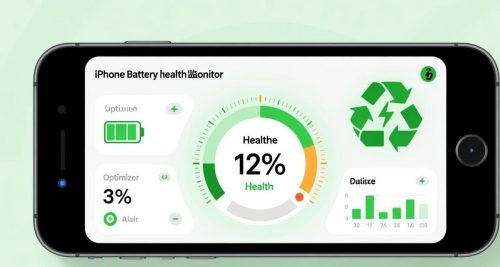
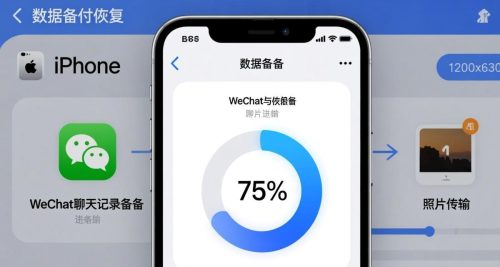
识别成功后,可在爱思助手首页查看设备型号、系统版本、电池健康度等信息,同时可使用一键备份、应用下载、照片传输等基础管理功能。
四、新手常见问题:快速排查,避免操作卡顿
新手使用爱思助手的高频问题集中在安装和连接环节,提前掌握排查方法,可大幅提升使用体验,若遇到安装失败的具体场景,可参考爱思助手安装失败5大场景解决方案。
1. 安装包无法打开或提示文件损坏
解决方案:重新从官方渠道下载,更换Chrome/Edge浏览器,下载完成后检查安装包数字签名,确认是深圳市为爱普信息技术有限公司官方签名。
2. 安装后闪退或无法打开
解决方案:以管理员身份运行爱思助手,安装微软.NET Framework 4.8运行库,重启电脑后重新打开。
3. 连接后无信任提示
解决方案:进入苹果设备「设置-通用-还原-还原位置与隐私」,还原后重新连接电脑,即可触发信任提示。
五、新手入门小技巧:提升使用效率
1. 开启爱思助手自动更新,确保始终适配苹果最新系统和机型;2. 首次使用建议先做一键备份,保护设备数据;3. 将爱思助手添加至杀毒软件白名单,避免后续功能被误拦截;4. 保存官方网址和兼容版本下载地址,方便后续重装。
以上就是2026爱思助手新手入门的完整攻略,从下载安装到设备管理的核心步骤均为零基础可操作,掌握后即可解锁爱思助手的更多实用功能,后续可逐步学习投屏、刷机、验机等进阶操作。