爱思助手下载速度慢怎么办?2026加速下载5种有效方法
爱思助手下载速度慢的常见原因分析
使用爱思助手下载固件、应用或资源时,遇到下载速度缓慢是非常普遍的问题。了解原因才能对症下药,以下是几种最常见的导致下载速度慢的原因。
服务器响应慢:爱思助手的固件服务器位于海外,国内用户直连时延迟较高,尤其在晚上高峰期(20:00-23:00)速度会明显下降。这是最常见的原因,也是大多数用户遇到的瓶颈所在。
网络环境限制:部分网络环境(如公司网络、校园网)会限制下载速度或屏蔽特定端口。如果你在公司或学校使用爱思助手,可能会受到网络策略的限制。家庭宽带的DNS解析速度也会影响下载体验。
杀毒软件拦截:部分杀毒软件会实时扫描下载文件,这个过程会显著拖慢下载速度。尤其是在下载大型iOS固件文件(通常3-8GB)时,杀毒软件的实时扫描会导致速度下降30%以上。
磁盘写入速度瓶颈:如果爱思助手的下载目录设在机械硬盘(HDD)或外接USB设备上,磁盘写入速度可能跟不上网络下载速度,导致实际下载体验不佳。
版本过旧:使用旧版本的爱思助手可能连接到已经过时的服务器节点,导致下载速度不稳定。确保你下载的是最新版爱思助手,新版本通常优化了下载加速算法。
方法一:切换爱思助手下载源(最有效)
爱思助手内置了多个下载源节点,不同节点对应不同的服务器和线路。当某个节点响应慢时,切换到其他节点往往能显著提升下载速度。
操作步骤:打开爱思助手 → 点击右上角的”设置”图标 → 找到”下载设置”选项 → 在”下载源”下拉菜单中选择其他节点。建议依次尝试每个节点,选择下载速度最快的一个。通常情况下,标注”高速”或”CN”的节点对国内用户更友好。
爱思助手会在每次切换下载源后自动测试连接速度,你可以在界面上直观地看到当前节点的响应时间。选择响应时间最短(通常在100ms以内)的节点即可。这个方法不需要任何第三方工具,是最简单直接的加速方案。
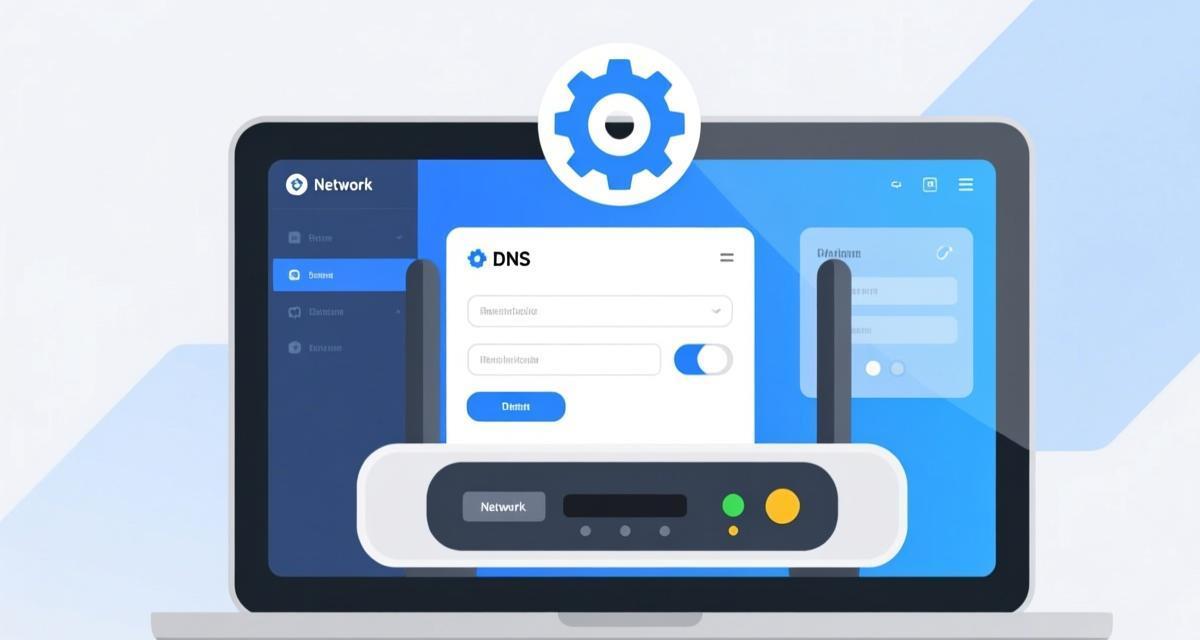
方法二:修改DNS加速解析
DNS解析速度虽然只占下载过程的很小一部分,但在某些情况下,不合理的DNS配置会导致域名解析耗时过长,影响整体下载体验。
推荐DNS配置:
方案一:使用阿里DNS(223.5.5.5 和 223.6.6.6),这是国内优化最好的公共DNS之一,对爱思助手相关域名的解析速度很快。
方案二:使用114 DNS(114.114.114.114 和 114.114.115.115),老牌国内公共DNS,稳定可靠。
方案三:使用腾讯DNSPod(119.29.29.29),在南方地区表现尤其出色。
修改方法:Windows系统打开”设置 → 网络和Internet → 更改适配器选项 → 右键网络连接 → 属性 → IPv4 → 使用下面的DNS服务器地址”,填入首选和备用DNS即可。修改后可能需要等待几分钟生效,也可以在命令提示符中输入”ipconfig /flushdns”立即刷新DNS缓存。
需要注意的是,DNS修改影响的是全局网络,如果你有特殊网络需求,修改前请确认不会影响其他使用。
方法三:关闭杀毒软件实时防护

如前所述,杀毒软件的实时扫描是导致下载速度变慢的常见原因之一。在下载爱思助手固件或应用时,可以临时关闭杀毒软件的实时防护功能。
操作方法:以Windows Defender为例,打开”Windows安全中心 → 病毒和威胁防护 → 管理设置 → 实时保护”,将其关闭。下载完成后再重新开启。如果你使用的是第三方杀毒软件(如360、腾讯管家、火绒等),在系统托盘找到对应图标,右键选择”退出”或”暂停防护”即可。
爱思助手是正规软件,从官方渠道下载的文件经过验证是安全的。安装爱思助手时如果被杀毒软件误报,可以添加信任白名单,避免每次使用都需要手动关闭防护。
安全建议:只在下载过程中临时关闭防护,下载完成后立即重新开启。不要在关闭防护期间浏览不明网站或下载其他文件。
方法四:使用迅雷或其他下载工具辅助
如果你需要下载iOS固件文件,可以不通过爱思助手内置下载器,而是使用迅雷等专业下载工具直接从苹果服务器下载。迅雷内置的多线程下载和P2SP加速技术,往往比浏览器或爱思助手自带的下载器更快。
操作步骤:
第一步:在爱思助手中找到你要下载的固件版本,右键点击获取下载链接。爱思助手通常会显示固件的直接下载地址。
第二步:复制下载链接,粘贴到迅雷的新建任务中开始下载。
第三步:下载完成后,将固件文件放入爱思助手的固件目录(通常在”我的文档\i4Tools\Firmware”或爱思助手设置中指定的路径),爱思助手会自动识别该固件。
这个方法特别适合下载大体积固件文件。迅雷的加速效果在下载4GB以上的文件时尤为明显,可以将下载速度提升2-5倍。如果你经常需要制作iOS固件,建议掌握这个方法。
方法五:优化网络环境与系统设置
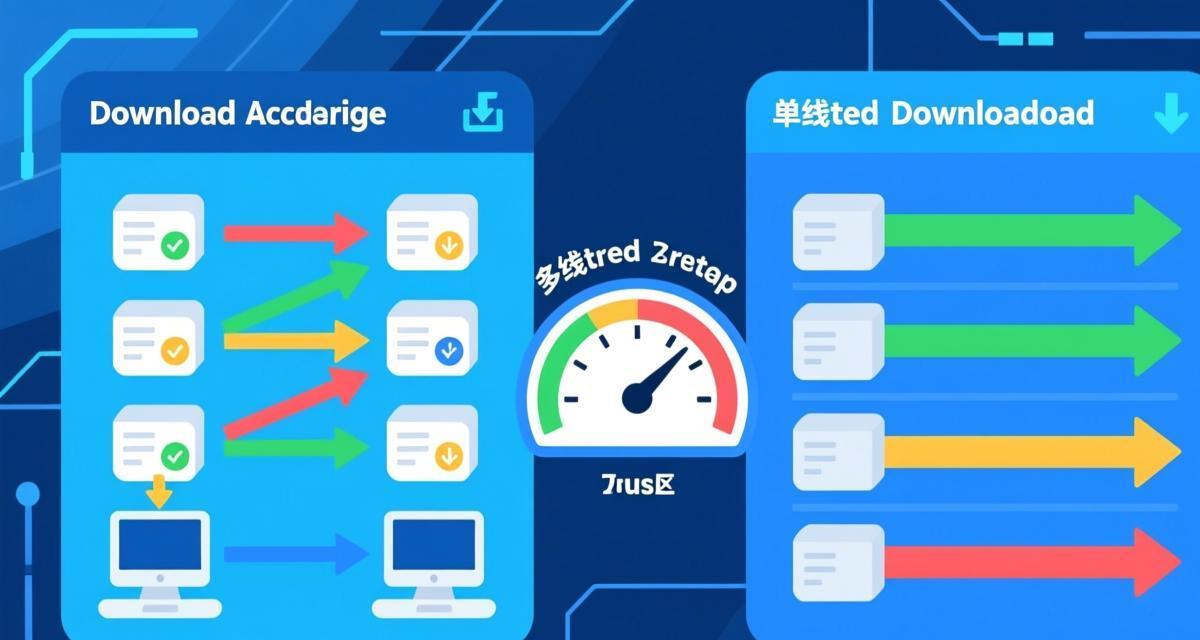
以上四种方法解决的是软件层面的加速问题,如果你已经尝试过仍然觉得速度不理想,可以从网络和系统层面进一步优化。
有线连接优于WiFi:使用网线直连路由器比WiFi连接更稳定,下载速度也更快。如果你使用笔记本或台式机,建议优先使用有线网络连接。
关闭后台占用带宽的程序:Windows更新、OneDrive同步、Steam下载等后台程序会占用大量带宽。在下载前通过任务管理器检查并关闭不必要的网络占用程序。
检查宽带实际速度:使用SpeedTest测试你的宽带实际下载速度。如果你的宽带本身只有10Mbps(约1.25MB/s),那么任何加速方法都难以突破这个物理限制。建议至少使用100Mbps以上的宽带。
重启路由器和光猫:路由器长时间运行后可能会出现缓存堆积和内存不足的问题,重启可以清理缓存、释放内存,有时能显著改善网络速度。
更换下载时段:避开晚高峰(20:00-23:00),在早上(6:00-9:00)或工作日白天下载,速度通常快很多。
不同下载内容的加速策略
爱思助手的下载内容主要分为三类,针对不同类型的内容,加速策略也有所不同。
固件下载(3-8GB):这类文件体积大,建议使用方法四(迅雷下载)+ 方法一(切换下载源)的组合方案。大文件的下载速度瓶颈主要在网络带宽,通过专业下载工具的多线程加速效果最明显。
应用下载(几十MB到几百MB):中等体积文件,切换下载源通常就能解决问题。如果速度仍然不理想,检查DNS设置和网络环境。
小文件下载(几MB以内):小文件的下载瓶颈通常不在带宽,而在连接建立和DNS解析。优化DNS(方法二)和关闭杀毒软件扫描(方法三)对这类文件效果最好。
下载速度仍然很慢怎么办

如果你已经尝试了以上所有方法仍然无法提升下载速度,可能存在更深层次的问题。
检查爱思助手安装完整性:不完整的安装可能导致下载模块异常。建议卸载后重新下载安装最新版爱思助手Windows版。重新安装时注意关闭杀毒软件,避免安装过程中文件被误删。
检查网络运营商:部分地区的特定运营商(尤其是部分省级宽带运营商)对海外服务器的连接质量较差。如果你的宽带是小型运营商提供,可以考虑使用VPN选择更好的线路。
联系爱思助手客服:如果以上方法都无法解决,可能是爱思助手服务器端的问题。通过爱思助手官方渠道反馈问题,技术支持团队通常会在24小时内响应。
使用替代下载途径:如果是下载iOS固件,可以直接从苹果官网或其他可信的固件镜像站下载,然后导入到爱思助手使用。爱思助手支持手动导入固件,不一定要通过内置下载器获取。
常见问题FAQ
Q1:爱思助手下载固件一般需要多久?
取决于你的宽带速度和固件大小。以100Mbps宽带为例,下载一个5GB的iOS固件大约需要6-8分钟。如果速度正常但下载时间远超预期,说明存在网络瓶颈,建议按照本文的方法进行优化。
Q2:为什么白天下载快、晚上下载慢?
这是典型的网络拥堵现象。晚上8点到11点是家庭宽带使用高峰期,大量用户同时在线导致整体网络质量下降。爱思助手的服务器也会在这个时段承受更高的访问压力。建议在早上或工作日白天下载。
Q3:切换下载源后下载会中断吗?
切换下载源后,当前正在进行的下载会中断,需要重新开始。建议在没有进行中的下载任务时切换下载源。如果你正在下载大文件且进度已过半,建议等当前下载完成后再切换。
Q4:迅雷下载的固件爱思助手能识别吗?
可以。将迅雷下载的固件文件(.ipsw格式)放入爱思助手的固件存储目录,爱思助手会自动识别。你也可以在爱思助手中手动选择”导入本地固件”来添加。确保固件版本与你设备型号匹配即可。
Q5:下载过程中断网了怎么办?
爱思助手支持断点续传功能。网络恢复后,在下载管理中找到中断的任务,点击”继续下载”即可从断点位置继续,不需要重新下载整个文件。如果爱思助手没有自动恢复,刷新下载列表或重启爱思助手即可看到中断的任务。