爱思助手数据备份与恢复全攻略 2026 微信/照片/通讯录不丢失
iOS设备更换、刷机、系统故障时,核心数据丢失是用户最大痛点。爱思助手2026版支持精细化数据备份与恢复,无需越狱即可保护微信聊天记录、照片、通讯录等敏感数据,本文将从备份准备、分类型备份操作、定向恢复到故障排查,提供全流程实操指南,适配所有iOS版本与iPhone机型。

一、备份前核心准备:规避数据备份失败风险
备份前的环境准备是避免备份中断、数据损坏的关键,需优先完成以下操作:
1. 设备与环境基础要求
使用最新版爱思助手,原装/MFi认证数据线连接设备与电脑,设备电量≥50%,电脑存储容量预留≥设备数据总量的1.5倍;关闭电脑杀毒软件、VPN,避免备份进程被拦截。
2. 数据分类梳理(提升恢复效率)
提前梳理需备份的核心数据:微信聊天记录、照片/视频、通讯录、备忘录、APP数据,避免备份冗余内容;针对敏感数据(如微信),建议开启备份加密功能,这也是2026爱思助手微信聊天记录备份教程中核心的隐私保护步骤。
二、分类型数据备份实操:精准保护核心信息

1. 微信聊天记录备份(加密保护隐私)
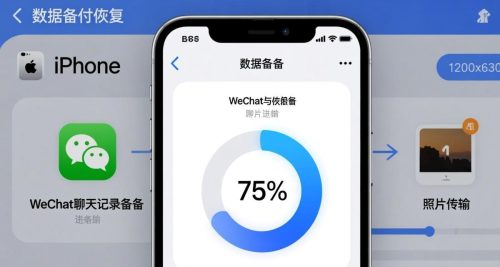
打开爱思助手「备份/恢复-微信备份」,勾选「加密备份」,设置8-16位密码,点击「开始备份」,备份过程中请勿操作设备或关闭微信后台;备份完成后自动生成加密备份包,可保存至云盘或U盘,解决爱思助手加密备份密码找回的前置风险。
2. 照片/视频批量备份(无损导出)
进入「我的设备-照片」,全选或按时间/相册筛选照片/视频,点击「导出」,选择存储路径,支持HEIC/PNG/JPG格式无损导出,这是爱思助手照片无损备份方法的核心操作,避免iCloud同步失败导致的照片丢失;若需备份至电脑,可设置自动同步任务。
3. 通讯录/备忘录一键备份
选择「信息-通讯录/备忘录」,点击「备份」,可导出为VCF/CSV格式(兼容其他手机导入),或直接保存为爱思助手专属备份包,支持批量编辑联系人后再备份,后续可通过爱思助手通讯录定向恢复步骤快速找回所需联系人。
三、定向数据恢复:按需提取,无需全量恢复
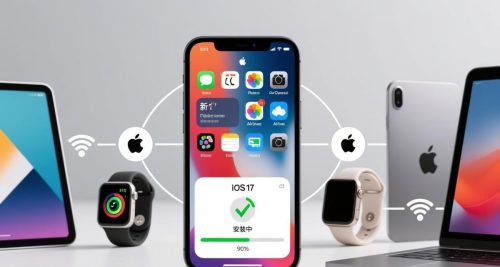
爱思助手支持「选择性恢复」,避免全量恢复覆盖现有数据,适配刷机后、设备更换等场景,刷机后恢复数据可搭配保资料刷机使用,适配iPhone17数据迁移教程的核心需求。
1. 微信聊天记录定向恢复
进入「备份/恢复-微信恢复」,选择之前的加密备份包,输入备份密码,可按聊天对象、时间范围筛选恢复,无需恢复全部微信数据,大幅提升效率;恢复后需重启微信生效。
2. 照片/部分通讯录恢复
照片恢复:进入「照片-导入」,选择导出的备份文件,按需导入至设备;通讯录恢复:选择「通讯录-导入」,支持VCF/CSV格式导入,可合并或替换现有通讯录。
四、备份与恢复常见问题排查

1. 备份过程中断/提示空间不足
解决方案:清理电脑存储,更换存储路径至非系统盘;若设备数据过大,可分类型分批备份,先备份微信/通讯录,再备份照片/视频,这是爱思助手备份失败解决方法中最常见的场景。
2. 微信备份加密后忘记密码
解决方案:无密码无法解密备份包,建议备份时将密码记录至安全备忘录,或使用指纹/面部识别加密(部分机型支持),避免爱思助手加密备份密码找回的难题。
3. 恢复后数据缺失/无法显示
解决方案:确认备份包未损坏,重新执行恢复操作;若为APP数据,需确保APP版本与备份时一致,或更新APP后再次恢复,这也是iOS17数据备份恢复避坑技巧的核心要点。
五、长期数据保护技巧
1. 定期执行「增量备份」(爱思助手增量备份设置可自动识别新增数据,仅备份变更内容,节省时间);2. 备份包双重存储:本地电脑+云盘(如OneDrive/百度云),避免硬件故障导致备份丢失;3. 刷机/系统升级前,必须完成一次全量备份,搭配验机功能确认设备状态后再操作。