2026爱思助手iOS 17专属功能全解析 刷机+投屏+验机新操作
iOS 17系统带来了多项功能革新,iPhone 17系列机型也同步升级硬件配置。爱思助手2026最新版针对iOS 17推出了专属适配功能,包括刷机兼容性优化、投屏延迟降低、验机新指标支持等,完美解决新系统使用中的核心痛点。本文将拆解iOS 17专属功能的实操步骤,帮助用户快速适配新系统,发挥设备最大性能。

一、iOS 17专属刷机功能:保资料+高兼容,避免变砖
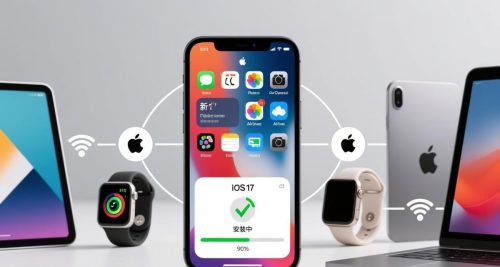
iOS 17系统签名机制升级,传统刷机工具易出现兼容性问题,爱思助手针对性优化了刷机流程,适配所有升级iOS 17的设备,详细刷机步骤可参考爱思助手保资料刷机教程。

1. 刷机前核心适配要求
需将爱思助手升级至V8.60及以上版本(Mac/Windows通用),支持iPhone 12至iPhone 17全系列升级iOS 17后的刷机;提前下载iOS 17官方固件,爱思助手“固件下载”板块已同步更新全机型适配固件,无需手动查找。
2. iOS 17专属刷机优化点
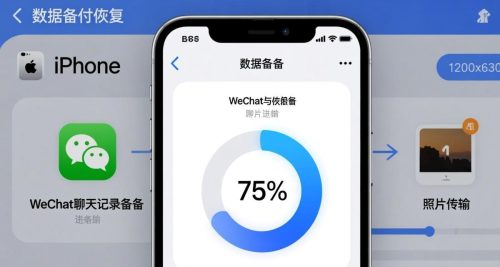
- 保资料刷机支持iOS 17微信聊天记录、相册权限数据完整保留,解决旧版工具数据丢失问题;
- 新增“iOS 17快速刷机”模式,刷机时间缩短30%,iPhone 17系列最快20分钟完成;
- 自动检测固件签名状态,避免因签名失效导致刷机失败,适配苹果官方最新签名机制。
3. 刷机后激活避坑技巧
iOS 17激活需验证Apple ID双重认证,刷机前确保登录账号可正常接收验证码;若激活失败,可通过爱思助手“工具箱-激活修复”功能排查,或参考刷机避坑指南中的激活解决方案。
二、iOS 17投屏功能升级:低延迟+多设备协同
爱思助手针对iOS 17优化了投屏协议,无线投屏延迟降低至80ms内,同时支持多设备协同投屏,适配办公、直播等场景,投屏基础操作可参考iOS设备投屏连接指南。

1. iOS 17投屏专属优势
支持iOS 17“屏幕镜像+音频分离”功能,投屏时可单独调节设备音量,不影响电脑系统声音;新增“投屏悬浮窗”,iPhone 17系列可在投屏同时操作其他APP,实现多任务协同。
2. 投屏连接操作步骤(iOS 17专属)
1. 电脑端打开爱思助手“屏幕镜像”,确保与iPhone连接同一5GHz WiFi;2. iPhone 17从右上角下滑调出控制中心,长按“屏幕镜像”进入详情页;3. 选择电脑设备名称,勾选“低延迟模式”,完成信任授权即可连接;4. 投屏界面可调节分辨率至4K(iPhone 17 Pro支持),适配高清直播需求。
3. 常见投屏问题排查
iOS 17投屏搜不到设备:进入iPhone“设置-通用-AirPlay与接力”,开启“设备发现”功能;投屏卡顿:关闭电脑后台占用网络的程序,优先使用有线投屏(延迟≤50ms),有线连接教程可参考投屏设备兼容列表中的有线连接要求。
三、iOS 17验机新指标:硬件健康全面检测
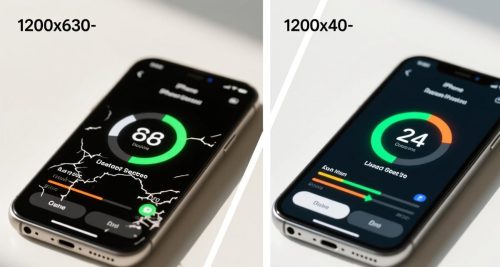
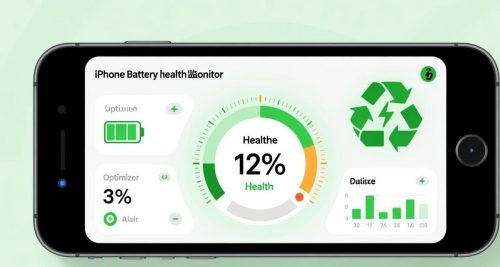
iOS 17新增多项硬件状态监测功能,爱思助手同步升级验机报告,新增“动态岛功能检测”“USB-C接口健康”等指标,完整验机流程可参考验机报告解读指南。

1. 验机新指标解读
- 动态岛功能:显示“正常/异常”,异常可能导致动态岛无法交互,需检查屏幕排线;
- USB-C接口:检测充电、数据传输、投屏功能是否正常,适配iPhone 17系列新接口;
- iOS 17专属安全芯片:验证设备安全芯片状态,避免买到改装机、翻新机。
2. iOS 17验机操作要点
使用原装USB-C数据线(iPhone 17系列)或Lightning数据线连接设备与电脑,设备解锁并信任后,爱思助手自动检测新指标;验机报告全绿且新指标无异常,说明设备硬件状态良好,可放心使用。
四、iOS 17专属功能使用注意事项
1. 所有iOS 17专属功能需确保爱思助手为最新版,旧版本无适配;2. 刷机前务必备份数据,可使用爱思助手数据备份功能完成双重备份;3. 投屏、验机时关闭VPN和杀毒软件,避免拦截进程;4. iPhone 17系列需使用USB-C认证数据线,否则可能无法触发专属功能。